
キーボード
今日はキーボードの話を・・・
3本だてです。
- 東プレ Realforce 106(愛用のキーボード)
- Synergy 1.3.1(2台のPCでキーボードを共有)
- 無変換キーをWindowsキーに(106キーボードでVistaのフリップ3Dを操作)
東プレ Realforce 106
まず最初に、私のお気に入りキーボードを紹介します。
これです。
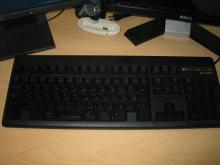
東プレ Realforce 106です。
コツコツと小気味よく打鍵でき、高速打鍵を誘うキーボードです。
最初(上のほう)までは重さ(抵抗感。ただしあくまで軽い)があって、
ピークを過ぎるとあとは指の重さで一気に適度な硬さの底まで下がる感じです。
ふにゃふにゃ感はなく、作りの良さが感じられるキーボードです。
ところで、社内にはもう1人このキーボード(色違い)を使っている社員がいます。
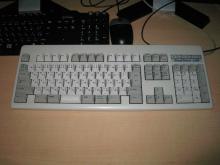
プロっぽい感じがいい雰囲気ですね。
Synergy 1.3.1
ところでこのキーボードを2台のPCで共有するために、
Synergy 1.3.1を使っています。
Synergyは1組のマウスとキーボードで複数のPCを操作するソフトウェアで
なかなかの優れものです。
マウスポインタを画面のふちまで移動させると、隣のPCの画面へ移動して、
そのまま操作できます。
キーボードはマウスカーソルがあるPCに対して操作することに。
だから使っていてすごく自然です。
このSynergy、残念ながらVistaへの正式対応はしていないようです。
それでも試すと普段は普通に動きました。
けれどもこの半年で3回ほど操作不能に・・・。
不安は残りますが、やはり便利なので、このまま使っています。
無変換キーをWindowsキーに
さて、Realforce106はその名のとおり106キーボードです。
だからWindowsキー(※1)がありません。
(Realforceの109キーボードは発売されていないようなのです。)
※1 Windowsキー:
109キーボードにあるWindowsのマークが刻印されているキー。
Windowsロゴキーとかスタートキーとも呼ばれているようです。
私のメインのPCはVistaを使っているのですが、 Windowsキーがないと不便(※2)なので、 レジストリのスキャンコードマップを変更して、 無変換キーにWindowsキーを割り当てています。
※2 Vistaのフリップ3Dをキーボード操作するには、
Windowsキーが必須のようです。(Windows + Tabで動きます。)
他にもWindows + Eでエクスプローラが起動するなど、
便利なショートカットが登録されています。
検索してここにたどり着いた方のために、 この設定を行った後のレジストリエディタの画面を紹介します。
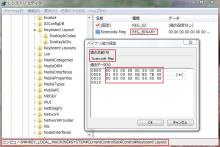
※レジストリの編集は気をつけて行ってくださいね。
