
CentOS4.5のインストール手順
手元にLAPPの環境を用意しようと、久しぶりにLinuxをインストールしました。
チョイスしたディストリビューションはCentOS4です。
せっかくなので手順を以下に記述しました。
決して難しいものではありませんが、参考になれば・・・。
※LAPPとは
定番オープンソースによるWebアプリの環境のことです。
LAPPは以下の組み合わせで、それぞれの頭文字でLAPPと表現します。
Linux (OS)
Apache (Webサーバー)
PostgreSQL (DB)
PHP (プログラミング)
ちなみに、CentOSはRed Hat Enterprise Linux(RHEL)互換のフリーのディストリビューションで、RHELのソースコードを使い、
商標、商用パッケージを除外したものです。
1.バージョンを決める
さて、CentOSの最新はCentOS5ですが、
レンタルサーバーは、3か4がまだ主流のようです。
今回は無難にCentOS4を選択しました。
バージョン番号はその最新である4.5です。
2.ダウンロード
CentOSは、http://www.centos.org/ のサイトからダウンロードできます。
ページ中段のCentOS 4 Releasesのセクションの下に
"Download CentOS 4 ISOs"があるので、ここをクリックし、
続いて"i386/"をクリックします。
次に、Actual Country から適当なサイトを選択して、
以下の5つのファイルをダウンロードします。
CentOS-4.5-i386-bin1of4.iso
CentOS-4.5-i386-bin2of4.iso
CentOS-4.5-i386-bin3of4.iso
CentOS-4.5-i386-bin4of4.iso
sha1sum.txt
拡張子がisoのファイルはCDのISOイメージのファイルです。
sha1sumはsha1のハッシュを使ったチェックサムです。
3.ダウンロードファイルの確認
sha1のツールを使って、sha1のチェックサムを生成します。
sha1のツールは以下からダウンロードできます。
ftp://ftp.gnupg.org/gcrypt/binary/sha1sum.exe
ダウンロードしたら、isoファイルを置いたフォルダで、
以下のコマンドを実行して、
オリジナルのsha1sum.txtと一致しているかチェックしてください。
sha1sum.exe *.ios > sha1sum1.txt
ちなみに、チェックサムの取得は数分ほどかかります。
※ハッシュとは
元データから演算によって生成する短いデータのこと。
このデータから元データは復旧できませんが、
2つハッシュを比較することで、そのハッシュ生成元の元データが
一致しているかを類推することができます。
ハッシュはいろいろなところで使われますが、今回の場合は、
あらかじめ演算済みのハッシュと、ダウンロード後にツールで演算した
ハッシュが等しいかをチェックすることで、ダウンロードが正常に
行われたかを確認することができます。
尚、sha1は代表的なハッシュアルゴリズムです。
4.CD-Rを焼く
CentOSのインストールのためにいったんCD-Rを焼く必要があります。
isoファイルをCD-Rに焼くためのツールをダウンロードします。
このツール、iso専用なので今回の用途には使いやすいです。
http://isorecorder.alexfeinman.com/isorecorder.htm
インストールが終わったら、
エクスプローラからisoファイルを右クリックして、
"Copy image to CD"を選択し、"next"ボタンを押すだけで、
ISOイメージのCD-Rが焼けます。
使っている環境に合わせて、
ISO Recorder V2 - for Windows XP SP2 and Windows 2003
または
ISO Recorder V3 - for Windows Vista
のどちらかを選択してください。
5.インストール
さて、CDが準備できたらインストールを行います。
(1)1枚目のCDでPCをブートします。
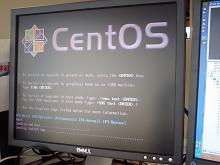
(2)CDのテストをするかを尋ねられます。
右矢印キーでSkipにカーソルを移動し、Enterで実行します。
(3)Welcome to CentOS-4 i386の画面がでます。
ここからGUIベースの画面です。
この地点でマウスは有効になっています。
右下のNextボタンを押します。
(4)Language Selectionの画面が出ます。
もちろんJapanese(日本語)を選びます。
行選択したらNextボタンを押します。
(5)キーボード設定
ここからは日本語表示です。
Japaneseを選択して、次ボタンを押します。
(6)インストールの種類
パーソナルデスクトップ、ワークステーション、
サーバー、カスタムから1つを選択します。
ここではカスタムを選びました。
(7)ディスクパーティションの設定
デフォルトの自動パーティション設定のまま次ボタンを押します。
(8)自動パーティション設定
システムのすべてのパーティションを削除を選択して、
次を押します。
(9)警告
パーティション削除の警告がでるので、はいを選択します。
(10)ディスクの設定
ここでディスクのパーティション設定が表示されます。
ちなみに私の環境だと、swapが2GB、/bootマウントポイントは102MByteが
設定されていました。
そのまま次ボタンを押します。
(11)ブートローダーの設定
他のOSを使う時などのためにブートローダーの設定を行います。
ここではなにもせず、次ボタンを押します。
(12)ネットワークの設定
(DHCPがデフォルト表示されました。)
ホスト名.ドメイン名の形式でホスト名だけは適切なものを設定して
次ボタンを押しました。
(13)ファイヤーウォールの設定
ファイヤーウォールとセキュリティ制御(SELinux)の有効/無効等を選択します。
今回は社内開発用なので、ファイアーウォールなし、SELinux無効を選択しました。
(14)ファイヤーウォールなしの警告
(13)の設定により警告が出ます。続行を選択します。
(15)追加の言語サポート
次へボタンを押します。
(16)タイムゾーンの選択
次へボタンを押します。
(17)rootパスワードを設定
パスワード、確認入力を入力し、次ボタンを押します。
(18)パッケージグループの選択
必要なパッケージを選択し、次を押します。
今回は開発用途なので、"すべて"を選択しました。
(19)インストール準備完了
次ボタンを押します。
(20)必要なインストールメディア
インストールメディアの確認画面がでます。
続行ボタンを押します。
(21)インストール
数十分でインストールは完了します。
途中でCD-ROM変更のメッセージが表示されたら、
それに従います。
(22)再起動
インストール完了のメッセージがでたら
再起動ボタンを押します。
(23)ようこそ
再起動すると、ようこそ画面が出ます。
次へボタンを押します。
(24)ライセンス同意書
GPLであることが表示されます。
同意したら、次へを押します。
(25)日付と時刻
ネットワークタイムプロトコルタブを押し、
"ネットワークタイムトロトコルを有効にする"をチェックし、
次へボタンを押します。
(26)ディスプレイ
解像度を1280x1024を選択して次へを押します。
(27)システムユーザー
ユーザーアカウントを作成します。
ユーザー名、パスワード等の項目を入力して、次へボタンを押します。
(28)サウンドカード
ボタンを押すと、テストサウンドが鳴ります。
(29)追加のCD
次へボタンを押します。
(30)セットアップを終了
次へボタンを押します。
PCが再起動してめでたくOSが起動します。
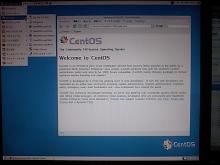
で、これがPCが3台並ぶの図。
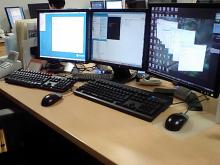
左から、CentOS, XP, Vistaです。
ディスプレイが3台並ぶと、株式のトレーダーの方みたいですね。
